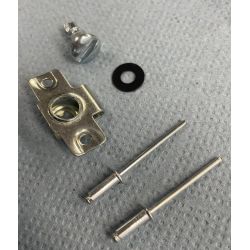
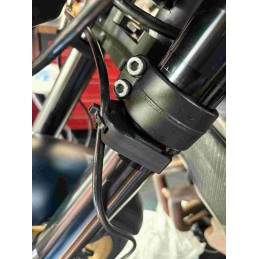
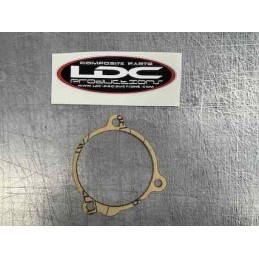
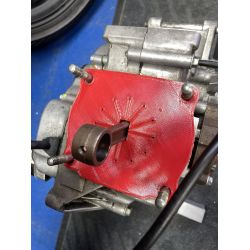
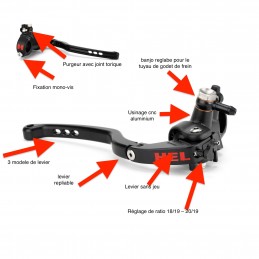
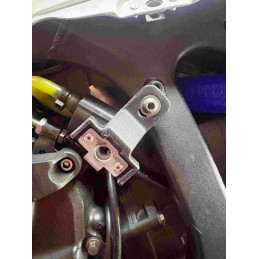
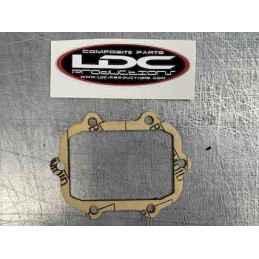
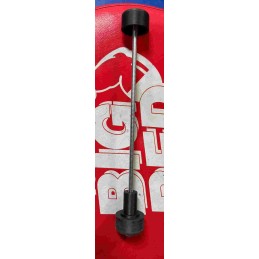
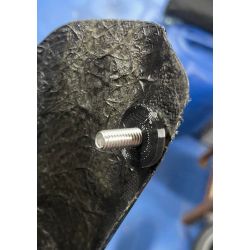
Goupille de sécurité pour ne pas devoir refaire les ligatures à chaque fois et ne pas perdre les goupilles sur les fils frein.
Caractéristiques :
- Ø du fil = 1mm
- (voir photos en bas de page)
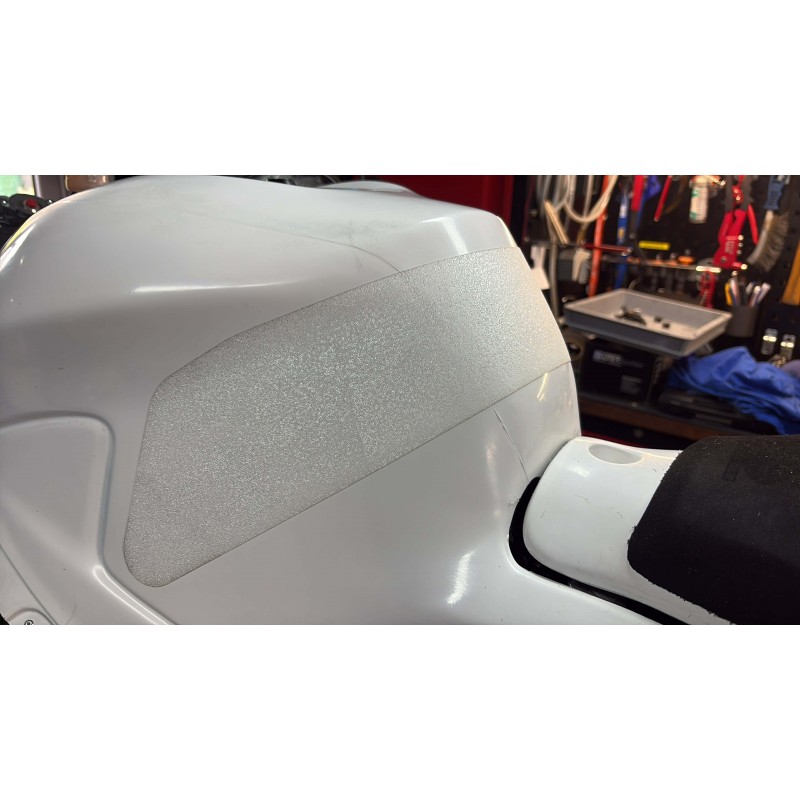
Plexi adaptable plat en lexan transparent ( clair ) découpé au laser , le gros avantage ...Le PRIX ;-) Se monte facilement à l'aide des clips.
Livré avec le caoutchouc de protection et attaches clips en 6mm .
Cliquez pour placer vos points. La forme se trace automatiquement.
2
Ajustez
Déplacez les points, modifiez les longueurs, arrondissez les angles.
3
Commandez
Le prix se calcule automatiquement. Ajoutez au panier et c'est parti !
?️ Comment dessiner ?
Outil Ligne
Cliquez point par point pour tracer des segments droits.
Outil Courbe
Comme la ligne, mais avec un arrondi. Tirez le point jaune pour ajuster.
Main levée
Dessinez librement comme avec un crayon. La forme se simplifie toute seule !
Pointeur
Cliquez sur un point pour le déplacer. Cliquez sur un segment pour le glisser.
Mesurer
Cliquez deux fois pour mesurer une distance en mm.
⚠️ N'oubliez pas de fermer votre forme !
Après avoir placé tous vos points, cliquez sur le premier point (un cercle rouge apparaît quand vous êtes proche).
La forme se ferme et le prix s'affiche. Sans ça, impossible d'ajouter au panier !
✏️ Ajuster votre dessin
Sélectionner un segment
Cliquez sur un trait bleu avec le pointeur. Modifiez sa longueur, son angle, ou rendez-le horizontal/vertical.
Arrondir un angle (congé)
Sélectionnez un point, puis utilisez le curseur "Congé" pour arrondir l'angle. Pratique pour les formes organiques !
✨ Les outils magiques
↔ Symétriser
Rend votre forme parfaitement symétrique. Idéal pour les selles et les pièces qui doivent être identiques des deux côtés.
✨ Lisser
Corrige automatiquement votre dessin : redresse les traits presque droits, égalise les longueurs similaires.
? Utiliser une photo
Allez dans l'onglet "Photo témoin"
Chargez votre photo
Positionnez et redimensionnez-la
Cliquez l'outil calibration ? puis placez 2 points sur une dimension que vous connaissez
Entrez la vraie dimension en mm → la grille se recale !
Revenez dans "Création" et tracez par-dessus
? Astuce : posez une règle ou un mètre à côté de votre pièce quand vous prenez la photo !
⌨️ Raccourcis clavier
VPointeur
LLigne
CCourbe
MMesurer
EscAnnuler dernier point
Ctrl+ZAnnuler
SupprSupprimer un point
ShiftContrainte H/V auto
❓ Questions fréquentes
Je me suis trompé, comment revenir en arrière ?
Utilisez le bouton Annuler (↶) ou le raccourci Ctrl+Z. Vous pouvez annuler autant de fois que nécessaire.
Mon dessin n'est pas parfaitement droit
Utilisez le bouton ✨ Lisser pour corriger automatiquement les imperfections. Vous pouvez aussi sélectionner un segment et cliquer "Horizontal" ou "Vertical" pour le redresser.
Comment faire une forme symétrique ?
Dessinez votre forme approximativement, puis cliquez le bouton ↔ Symétriser. Le logiciel rend automatiquement la forme parfaitement symétrique gauche-droite.
Les dimensions sont-elles exactes ?
Oui ! La grille est en millimètres réels. Pour encore plus de précision, utilisez une photo avec l'outil de calibration dans l'onglet "Photo témoin".
Puis-je sauvegarder mon dessin pour plus tard ?
Oui ! Connectez-vous à votre compte, donnez un nom à votre dessin et cliquez "Sauvegarder". Vous le retrouverez dans "Mes dessins" en bas du panneau.
0.0, 0.0 mm
Calibration
mm
mm
Segment (px)—
mm
1. Importez une photo
2. Outil Calibrer (K) : cliquez 2 points sur un élément de taille connue
3. Entrez la dimension réelle
Photo témoin
Positionnez et redimensionnez votre photo avec les poignées.
Pour calibrer : cliquez l'outil 📏 puis 2 points sur une dimension connue.
Chargez une photo de votre pièce pour tracer par-dessus.
💡 Astuce : posez une règle ou un mètre à côté quand vous prenez la photo, pour calibrer facilement.